基礎知識
什麼是路由器?
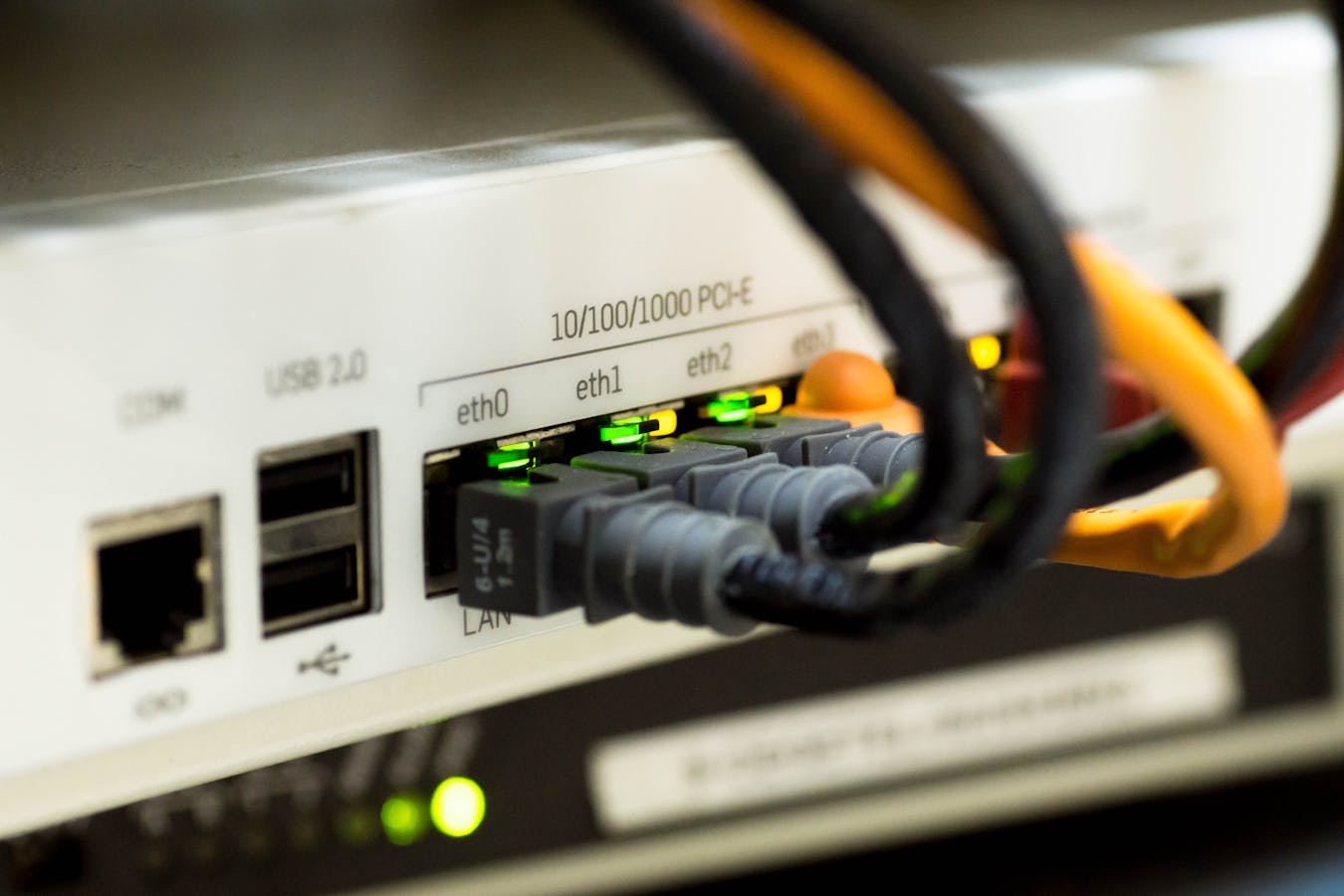
路由器是連接您的設備與互聯網的關鍵設備。它負責將網絡數據包正確地傳送到目的地,同時提供防火牆保護和無線連接功能。
現代路由器通常整合了無線接入點 (AP)、交換機和防火牆功能,是家庭和辦公室網絡的核心。
無線連接
防火牆保護
DHCP 服務
NAT 轉換
Router
192.168.1.1
Wi-Fi 名稱 (SSID)MyHome_WiFi
安全類型WPA3
頻段2.4GHz / 5GHz
連接設備12 台
設置步驟
完整設置流程
01
選購路由器
根據您的需求和預算選擇合適的路由器。
- 考慮覆蓋面積
- 評估連接設備數量
- 選擇 WiFi 6 或更高標準
02
連接硬件
正確連接路由器、調制解調器和電源。
- 連接 WAN 口到調制解調器
- 接通電源等待啟動
- 確認指示燈狀態
03
訪問管理頁面
通過瀏覽器訪問路由器管理界面。
- 輸入默認 IP 地址
- 使用默認賬號登入
- 首次登入建議更改密碼
04
設置無線網絡
配置 WiFi 名稱、密碼和安全設置。
- 設置 SSID 名稱
- 選擇 WPA3 加密
- 設置強密碼
05
安全設置
加強路由器安全防護。
- 更改管理密碼
- 關閉 WPS 功能
- 啟用防火牆
06
測試優化
測試連接並進行優化調整。
- 測試網速
- 檢查覆蓋範圍
- 調整頻道設置
故障排除
常見問題解決
無法連接互聯網
路由器已連接但無法上網。
解決方案:
檢查 WAN 口連接、重啟路由器和調制解調器、確認 ISP 服務正常。
WiFi 速度慢
無線連接速度明顯低於預期。
解決方案:
切換到較少干擾的頻道、靠近路由器測試、檢查是否有設備佔用大量帶寬。
WiFi 覆蓋不足
某些區域收不到 WiFi 訊號。
解決方案:
調整路由器位置、考慮使用 Mesh 系統或 WiFi 擴展器。
忘記 WiFi 密碼
無法連接因為忘記了密碼。
解決方案:
通過路由器管理頁面查看或重置密碼,或重置路由器到出廠設置。
優化建議
提升 WiFi 體驗
最佳位置放置
將路由器放在房屋中央的高處,避開牆角和地面。
頻道優化
使用 WiFi 分析工具選擇最不擁擠的頻道。
頻段選擇
近距離使用 5GHz,遠距離使用 2.4GHz。
固件更新
定期檢查並更新路由器固件以獲得最佳性能。
設備管理
定期檢查並移除不需要的連接設備。
安全設置
啟用最新安全協議和家長控制功能。
FAQ
常見問題解答
多久應該更換一次路由器?
一般建議 3-5 年更換一次,或當出現頻繁斷線、速度明顯下降時考慮升級。
Mesh 系統和傳統路由器哪個好?
大面積或多層環境 Mesh 系統更適合,提供無縫漫遊。小面積單層環境傳統路由器已足夠。
如何防止鄰居蹭網?
使用強密碼、啟用 WPA3 加密、關閉 WPS、定期檢查連接設備列表。
路由器應該一直開著嗎?
建議保持開機以確保網絡穩定。如需節能,可設置定時重啟(如每週一次)以清理緩存。